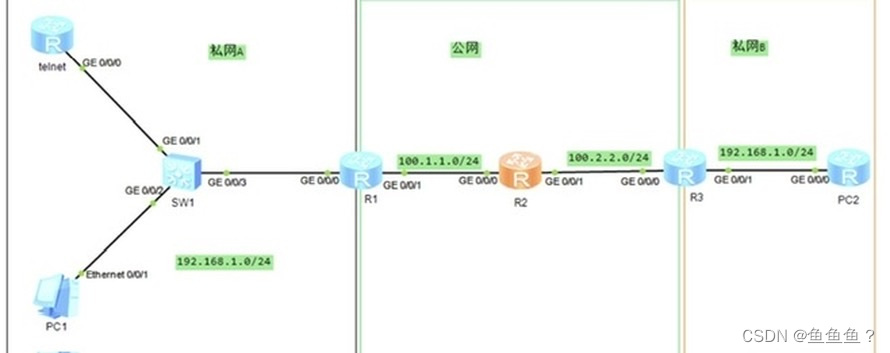
实验拓扑
实验需求
- 按图示配置 IP 地址,公网地址
100.1.1.1/24 - 私网 A 用 NAPT 让 R1 接入互联网
- 私网 B 用 EASY IP 让 R3 接入互联网
- 私网 A 用 NAT SERVER 把 Telnet 发布到公网,供 PC2 访问
技术原理
NAT(Network Address Translation,网络地址转换):把私有 IP 转为公网 IP,解决 IPv4 地址枯竭。
| NAT 类型 | 原理 | 适用场景 |
|---|---|---|
| NAPT | 多个私网 IP + 端口 → 一个公网 IP 池,通过端口号区分 | 多用户共享上网(最常用) |
| EASY IP | 直接复用出接口的公网 IP,无需配置地址池 | ADSL/家庭宽带等动态 IP 场景 |
| NAT SERVER | 公网 IP:端口 → 私网 IP:端口 的静态映射 | 对外发布内网服务(Web/Telnet/FTP) |
NAPT 工作原理
私网PC(192.168.1.x) → R1 → 公网IP池 → R2(公网) → 目标
内网多台主机共享公网 IP 池地址,路由器通过维护 NAT 转换表
(源IP+源端口 ↔ 公网IP+新端口)实现数据包的准确回传。
EASY IP 与 NAPT 的区别
| NAPT | EASY IP | |
|---|---|---|
| 地址池 | 需要手动创建 | 无需,自动使用接口 IP |
| 配置复杂度 | 较高 | 极简 |
| IP 使用效率 | 高(可复用) | 最高(单IP即可) |
实验步骤
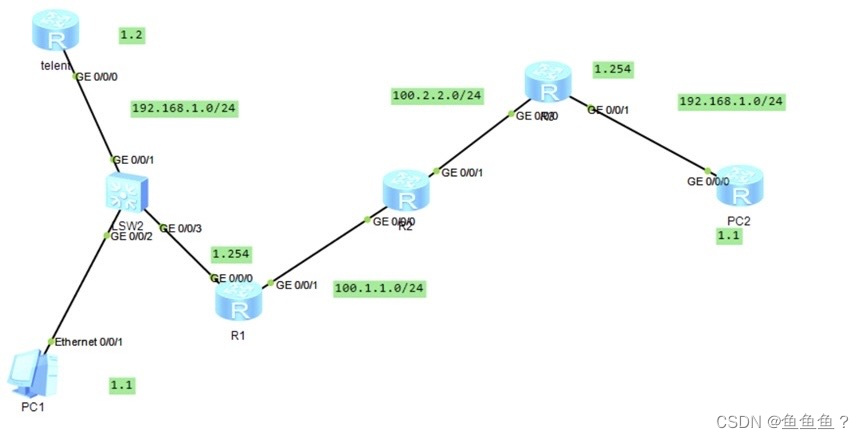
步骤 1:配置各设备 IP 地址
配置 Telnet 服务:
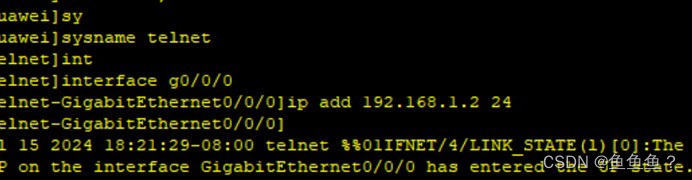
| 设备 | 接口 | IP 地址 |
|---|---|---|
| R1 | - | 见配置截图 |
| R2 | - | 见配置截图 |
| R3 | - | 见配置截图 |
| PC1 | - | 见配置截图 |
| PC2 | - | 见配置截图 |
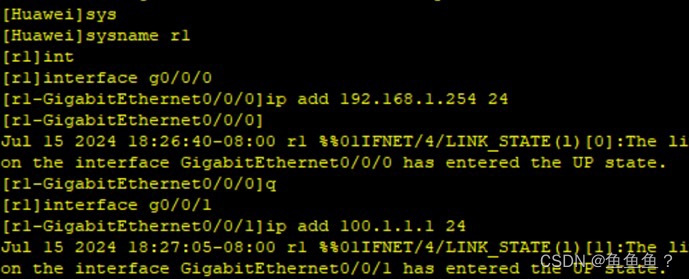
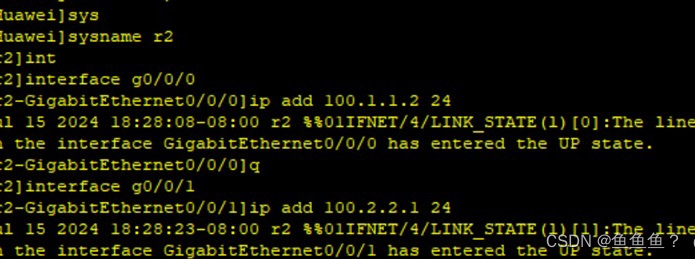
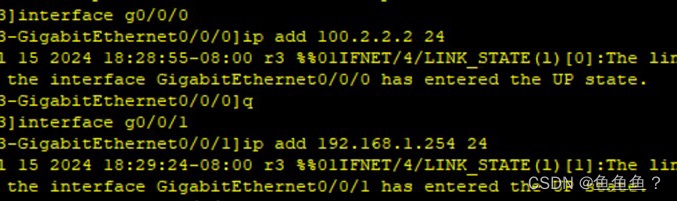
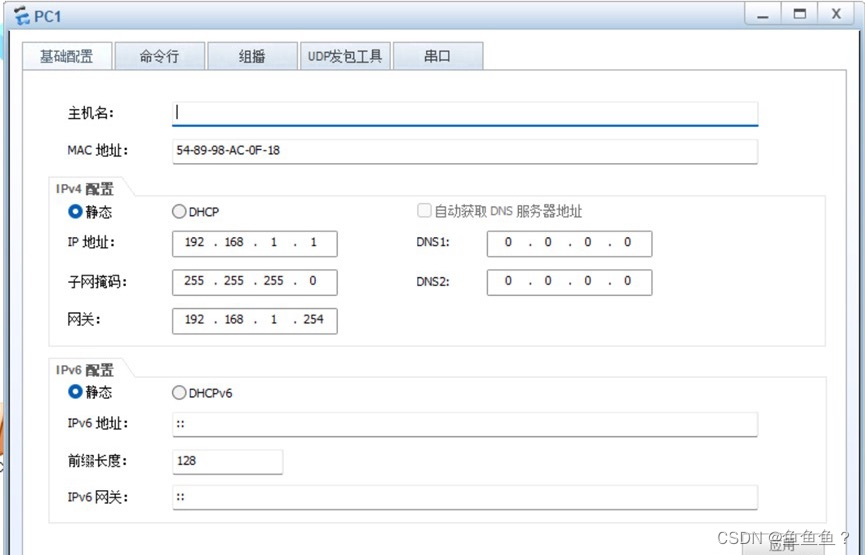
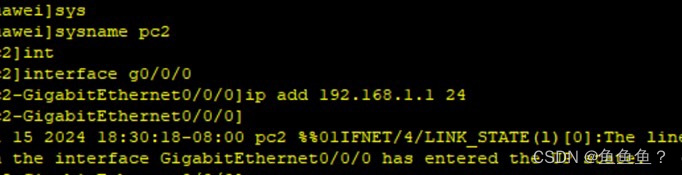
步骤 2:配置 Telnet 服务
R1 上配置 Telnet 远程登录,供 NAT SERVER 映射测试:
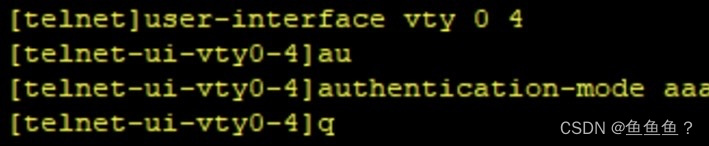
# Telnet 配置要点
Router(config)# aaa new-model
Router(config)# username admin privilege 15 password admin123
Router(config)# line vty 0 4
Router(config-line)# login local
Router(config-line)# transport input telnet
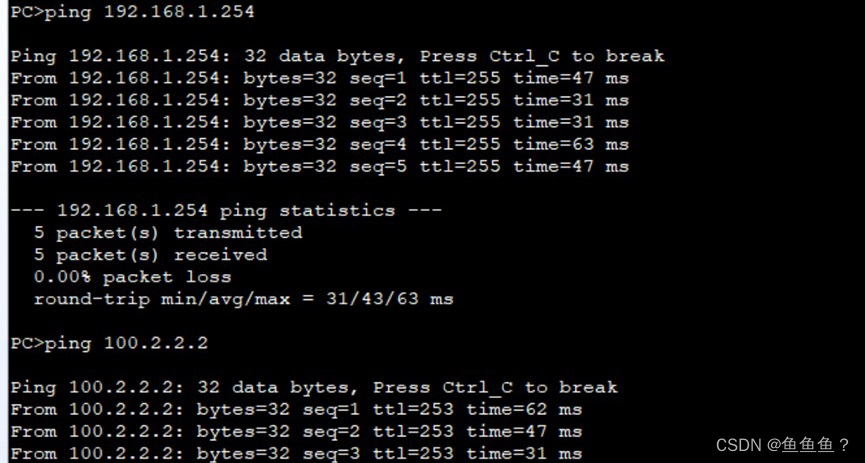
步骤 3:配置公网互通(默认路由)
R1、R3 是公私网边界设备,需配默认路由指向公网:


测试公网通:PC1 ping R3 公网地址:
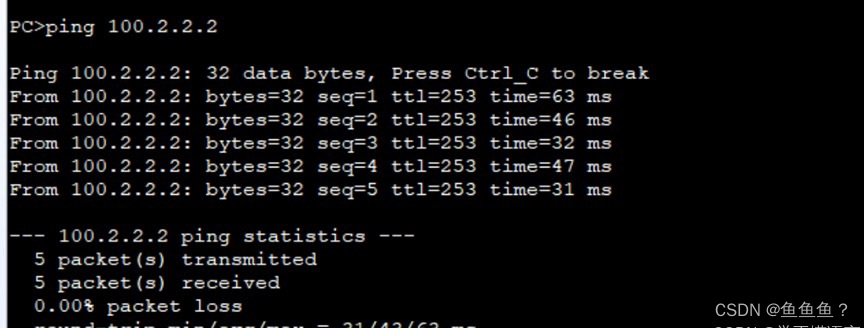
步骤 4:私网 A 配置 NAPT
R1 上配置 NAPT,让私网 A 经公网地址池上网:
# NAPT 配置命令(Cisco IOS)
R1(config)# access-list 1 permit 192.168.1.0 0.0.0.255
R1(config)# ip nat pool NAPT_POOL 100.1.1.10 100.1.1.20 netmask 255.255.255.0
R1(config)# ip nat inside source list 1 pool NAPT_POOL overload
R1(config)# interface g0/0    # 内网接口
R1(config-if)# ip nat inside
R1(config)# interface g0/1    # 公网接口
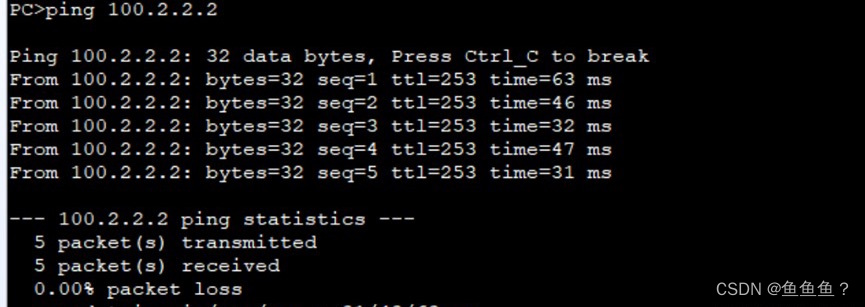
R1(config-if)# ip nat outside测试:私网 PC ping 公网地址,验证 NAPT:
步骤 5:私网 B 配置 EASY IP
R3 上配置 EASY IP,复用出接口公网 IP:
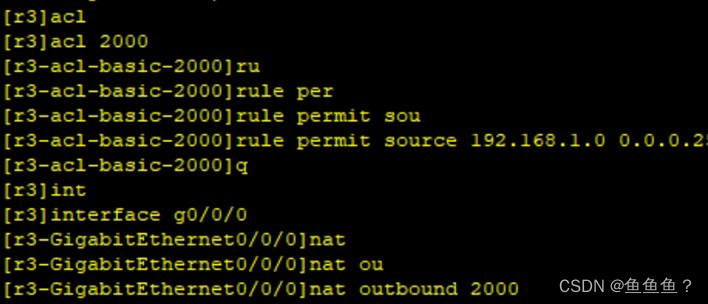
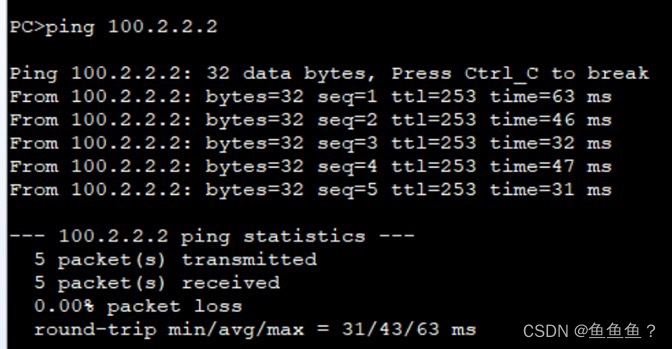
# EASY IP 配置(无需地址池)
R3(config)# access-list 1 permit 192.168.1.0 0.0.0.255
R3(config)# ip nat inside source list 1 interface g0/0 overload
R3(config)# interface g0/0    # 公网接口
R3(config-if)# ip nat outside
R3(config)# interface g0/1    # 内网接口
R3(config-if)# ip nat inside注意:EASY IP 与 NAPT 的区别 —— 用
interface关键字替代pool,直接复用接口 IP。
步骤 6:私网 A 配置 NAT SERVER
把 R1 内网 Telnet 映射到公网,让 PC2 经公网 IP 访问:

# NAT SERVER(静态端口映射)
R1(config)# ip nat inside source static tcp 192.168.1.2 23 100.1.1.1 23测试:PC2 用 telnet 100.1.1.1 访问内网 Telnet:
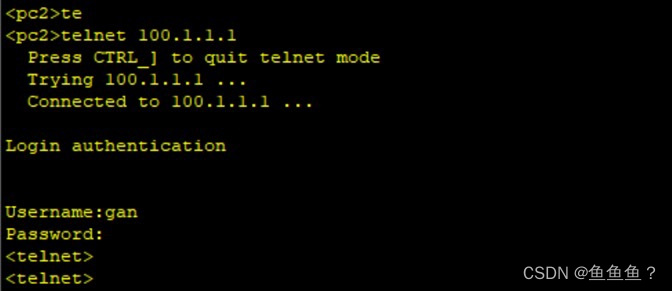
验证命令
| 命令 | 用途 |
|---|---|
show ip nat translations | 查看 NAT 转换表 |
show ip nat statistics | 查看 NAT 统计信息 |
show ip route | 检查路由表 |
ping + telnet | 端到端连通性测试 |
常见问题
- NAT 不生效 → 检查
ip nat inside/ip nat outside是否配在正确接口上 - 公网访问不到内网服务 → 检查 NAT SERVER 端口号与协议类型
- 部分主机上不了网 → 检查 ACL 是否覆盖该主机的私网地址段
- 路由不可达 → 确认默认路由
ip route 0.0.0.0 0.0.0.0 <下一跳>已配置